原本
打開謄本 PDF,把地號、面積、所有權人、持分一欄一欄輸入 Excel。謄本重新調閱後,先前人工補上的欄位還要再填一次。
清冊與資料 · 資料結構 · 人工核對邊界
把文件內容整理為標示、所有權與報告資料,並標出需要人工核對的情況。
原本
打開謄本 PDF,把地號、面積、所有權人、持分一欄一欄輸入 Excel。謄本重新調閱後,先前人工補上的欄位還要再填一次。
現在
選好謄本 PDF,工具產出可接續使用的 Excel 資料與工作結果報告。重新調閱時,保留可配對的手填內容,並列出這次的異動。
大量謄本需要轉成後續清冊可用的資料。重新調閱時,還要區分資料變動與承辦手填欄,避免更新把既有工作覆蓋。
辨識文字層或掃描影像,選擇對應的擷取方式。
核對重點:不同來源格式,應歸入一致的後續資料結構。
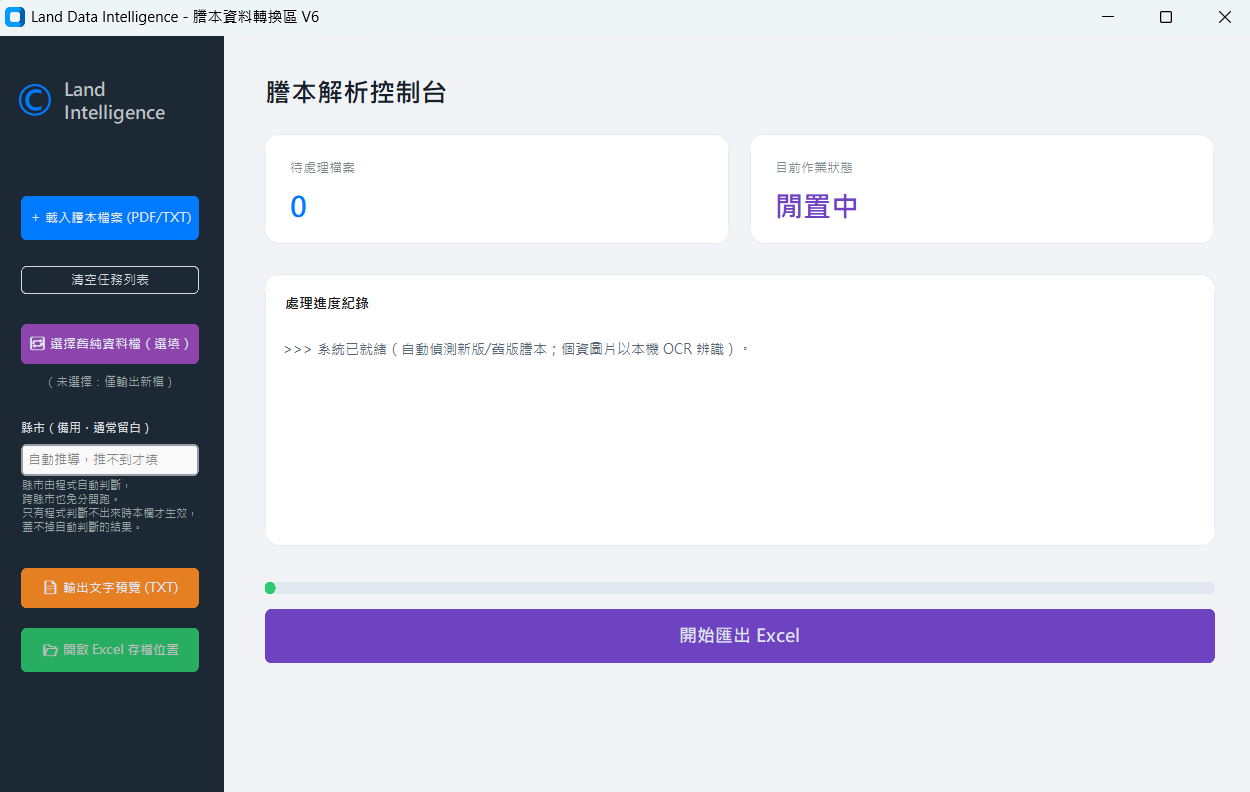
操作都在同一個視窗:左邊選檔案與輸出,右邊看進度。先看實際畫面,再看輸出的 Excel 長什麼樣子。
輸出的 Excel 同時呈現可使用的資料與需要人工處理的地方;更新資料時也保留比對線索。
| 示例地號 | 所有權人 | 持分 | 人工補欄 | 核對提示 |
|---|---|---|---|---|
| 0007-0000 | 示例甲 | 1/3 | 示例補註 A | 已擷取 |
| 0007-0000 | 示例乙 | 1/3 | 示例補註 B | 已擷取 |
| 0007-0000 | 示例〓OCR 低信心 | 1/3 | 待補 | 對照原文件 |
同筆土地可以有多名所有權人。紅字需對照原文件;沒有標記的欄位,也不代表已保證正確。
| 異動類別 | 示例對象 | 差異或原因 | 處理結果 |
|---|---|---|---|
| 配對衝突 | 示例乙 | 舊資料對到多筆新紀錄 | 不自動搬移,待確認 |
| 手填衝突 | 示例甲 | 舊手填值與新資料不同 | 列出差異,待確認 |
| 新增 | 示例丁 | 本次新增的所有權紀錄 | 保留新資料 |
| 消失 | 示例戊 | 本次資料沒有對應紀錄 | 在報告中列出 |
土地標示以土地為單位,所有權以土地及所有權紀錄為單位。
低信心、衝突與異動要能被看見,不把沒有警告當成正確保證。
配對不確定時先留審查,避免錯誤搬移。
實際交付
已交付同事使用
將批次謄本整理成可供後續清冊使用的 Excel 資料與工作結果報告。
資料結構
土地與所有權分開整理
以標示部及所有權部保留一筆土地對多名所有權人的關係。
更新與核對
保留手填,列出衝突
更新時只在可配對且新值空白處保留舊手填欄;低信心與配對衝突留待人工核對。
| 欄位或設定 | 用途 |
|---|---|
| 土地標示資料 | 地號、面積及使用類別等土地層級資料。 |
| 所有權資料 | 所有權人、持分與登記關聯等紀錄。 |
| 人工填寫欄位 | 更新時需保留並處理可能衝突。 |
| 警告與異動狀態 | 區分需核對、變動及無法自動配對的結果。 |
條件是我提的;用哪些套件、程式怎麼分層是 AI 建議的,我確認符合條件後採用。
| 我提的條件 | 採用的做法 |
|---|---|
| 謄本含個資,不能上傳到網路服務 | 文字辨識(OCR)在自己的電腦上執行,使用 RapidOCR。 |
| 電子謄本與掃描謄本都要能處理 | 有文字的 PDF 直接讀取(pdfplumber、PyMuPDF);掃描檔整頁做 OCR。 |
| 結果要能接到後面的清冊 | 輸出 Excel,分成「標示部」「所有權部」兩個分頁(pandas、openpyxl);沒有使用資料庫。 |
| 同事的電腦不安裝 Python | 介面用 CustomTkinter,打包成單一執行檔。 |
程式架構:分成解析、Excel 輸出、介面三層;解析那一層不依賴介面,可以單獨測試。
以下呈現核對情境與預期結果,協助理解功能範圍。
全部情境與資料皆為示例。
| 虛構資料情境 | 人工核對提示 |
|---|---|
| 示例 A:OCR 欄位不確定 | 列入警告並核對原文件。 |
| 示例 B:上一版手填值與新值不同 | 保留衝突,交由人確認。 |
| 示例 C:原地號消失、新地號出現 | 先列變動,不自動判定分割合併。 |