原本
Google Earth 這類圖資環境使用 KML,AutoCAD 使用 DXF。兩邊的圖資不能直接互用,只能對著畫面重新描繪。
圖資轉換 · 圖資格式與工作情境
支援 KML 與 DXF 互轉,用於圖資套疊、地籍座標確認及國土測繪雲或 Google Earth 截圖素材。
原本
Google Earth 這類圖資環境使用 KML,AutoCAD 使用 DXF。兩邊的圖資不能直接互用,只能對著畫面重新描繪。
現在
用工具在 KML 與 DXF 之間互轉,再到圖資環境套疊,核對位置後取得截圖素材。
不同圖資與瀏覽環境採用不同格式,需要將素材轉成適合後續套疊與截圖的形式。
先決定要套疊的圖資及使用環境。
核對重點:格式選擇來自實際工作目的。
把檔案拖進視窗,選好座標系統,按開始轉換。
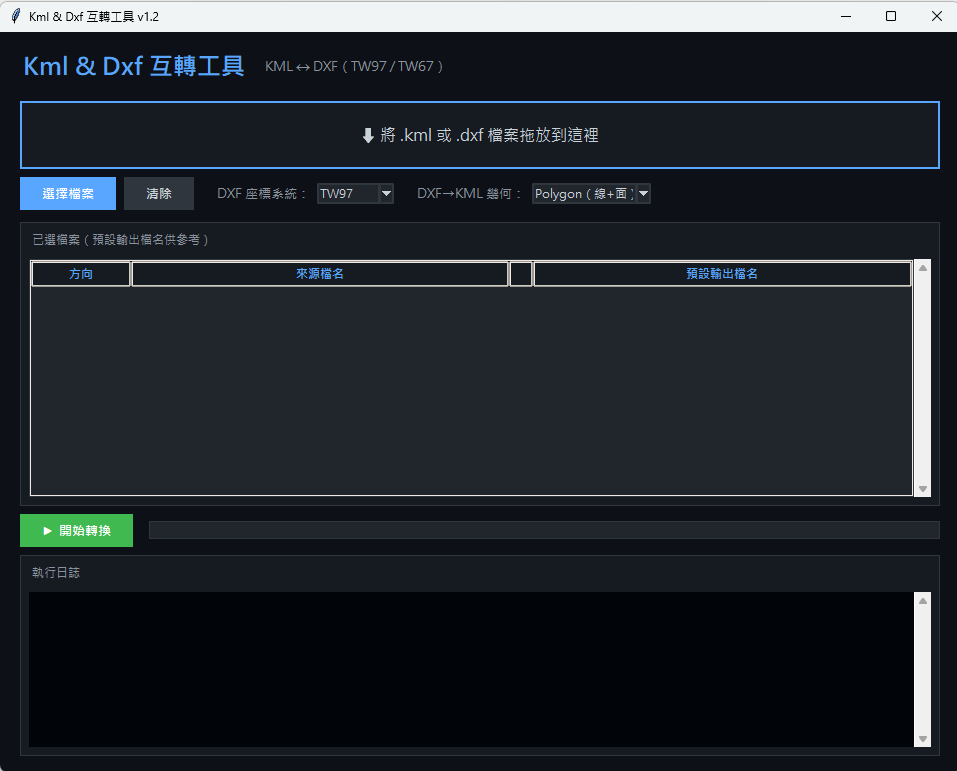
以圖資套疊、地籍座標確認與截圖需求選擇轉換方向。
取得檔案後,需在實際圖資場景確認位置。
格式銜接
KML/DXF 互轉
依來源檔案與工作用途,選擇需要的轉換方向。
圖資使用
銜接套疊作業
讓素材進入後續圖資環境,核對地籍位置。
報告素材
取得圖資截圖
位置確認後,用於國土測繪雲或 Google Earth 的截圖素材。
條件是我提的;用哪些套件、程式怎麼分層是 AI 建議的,我確認符合條件後採用。
| 我提的條件 | 採用的做法 |
|---|---|
| 座標要對得上台灣的圖資 | 用 pyproj 做座標轉換;DXF 端可選 TW97 或 TW67,KML 端固定為 WGS84。 |
| 要能讀寫 CAD 圖檔 | 使用 ezdxf。 |
| 同事的電腦不安裝 Python | 介面用 Tkinter(支援拖曳檔案),打包成單一執行檔。 |
程式架構:分成介面與轉換兩個程式檔,沒有使用資料庫。
以下呈現核對情境與預期結果,協助理解功能範圍。
全部情境與資料皆為示例。
| 工作情境 | 用途 |
|---|---|
| 示例圖資素材 | 轉成後續場景需要的 KML 或 DXF。 |
| 示例套疊結果 | 確認位置後取得報告素材截圖。 |