原本
CAD 圖面輸出成 PDF 後,要放進報告書,還得另外想辦法轉成圖片。
文件處理 · 圖面與報告書素材
將 CAD 產出的 PDF 轉成圖片,供報告書插入圖面素材。
原本
CAD 圖面輸出成 PDF 後,要放進報告書,還得另外想辦法轉成圖片。
現在
用工具把 PDF 轉成圖片,插入報告書後再核對圖面是否清楚。
CAD 圖面輸出為 PDF 後,需要以圖片形式放入報告書,讓圖面可以配合文書版面使用。
取得 CAD 輸出的 PDF 圖面。
核對重點:確認要放進報告書的圖面內容。
畫面分成四個編號的區塊,由上到下操作。
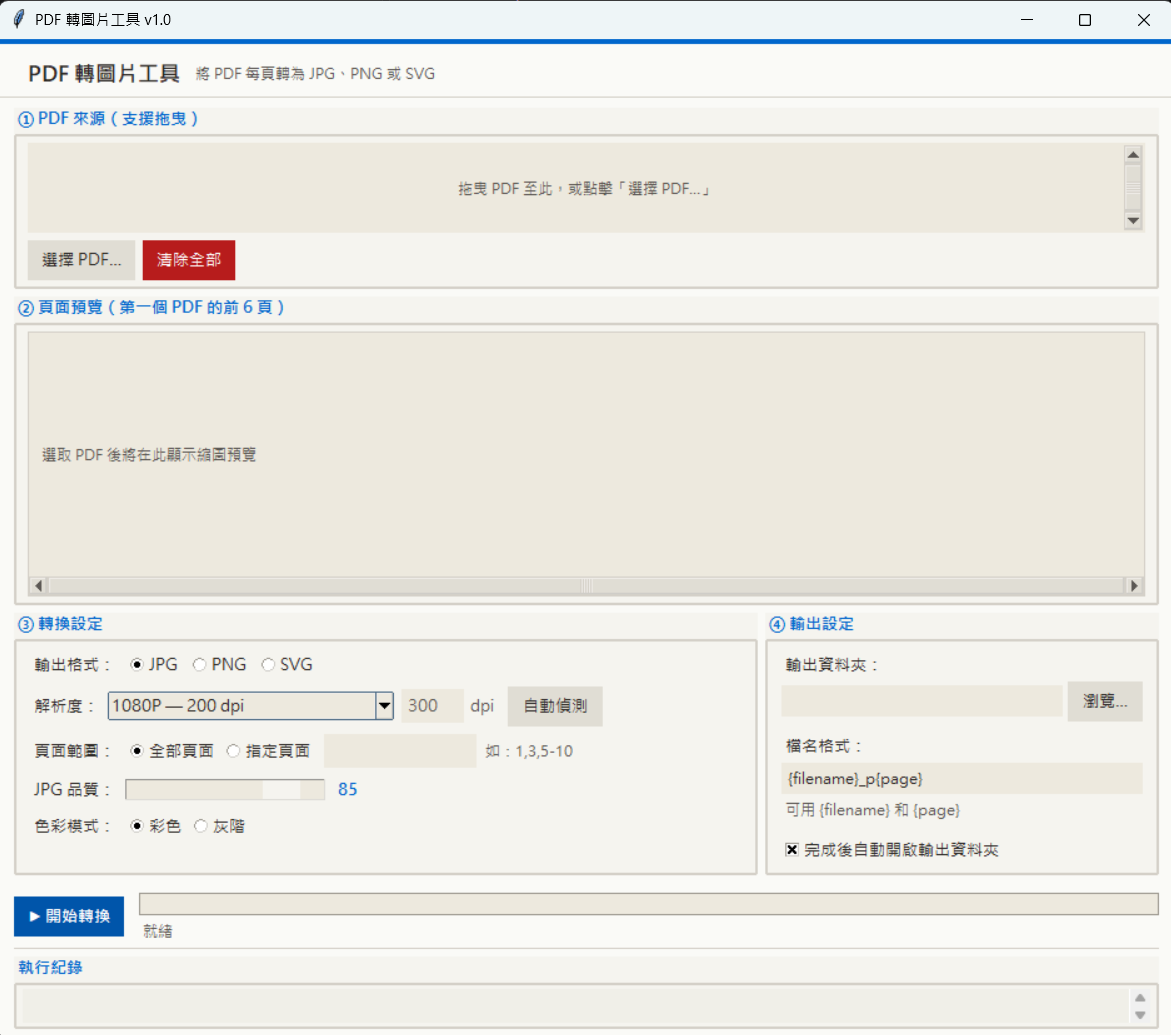
將圖面資料轉成報告書使用的圖片形式。
銜接 CAD 圖面輸出與文書排版。
圖面形式
PDF 轉圖片
將 CAD 輸出的 PDF 轉成報告書使用的圖片素材。
工作銜接
圖面放入報告
連接 CAD 圖面輸出與文書排版,配合報告版面使用。
輸出核對
確認清楚可讀
插入報告後,核對文字、線條與圖面細節。
條件是我提的;用哪些套件、程式怎麼分層是 AI 建議的,我確認符合條件後採用。
| 我提的條件 | 採用的做法 |
|---|---|
| 圖面要夠清楚,格式要能選 | 使用 PyMuPDF 轉圖,可選 JPG、PNG、SVG,並可調整解析度與彩色或灰階。 |
| 一次處理多個檔案,只轉需要的頁 | 支援拖曳多個 PDF 與指定頁面範圍。 |
| 同事的電腦不安裝 Python | 介面用 Tkinter,打包成單一執行檔。 |
程式架構:單一視窗的小工具,沒有使用資料庫。
以下呈現核對情境與預期結果,協助理解功能範圍。
全部情境與資料皆為示例。
| 原始素材 | 工作用途 |
|---|---|
| CAD 輸出的示例 PDF | 轉成報告書的插圖素材。 |