原本
取得的 PDF 常帶有列印、複製限制,後續整理會卡住。使用網路上的解鎖服務,等於把含個資的文件上傳出去。
文件處理 · 文件限制與輸出保護
移除 PDF 的列印、複製與編輯權限限制,另存副本並避免覆蓋原檔。
原本
取得的 PDF 常帶有列印、複製限制,後續整理會卡住。使用網路上的解鎖服務,等於把含個資的文件上傳出去。
現在
在自己的電腦上解除權限限制並另存副本,原始檔保留,文件不離開本機。
整理文件時,PDF 的列印或複製限制可能中斷後續作業。需要先分辨限制種類,再將可處理的文件另存為副本。
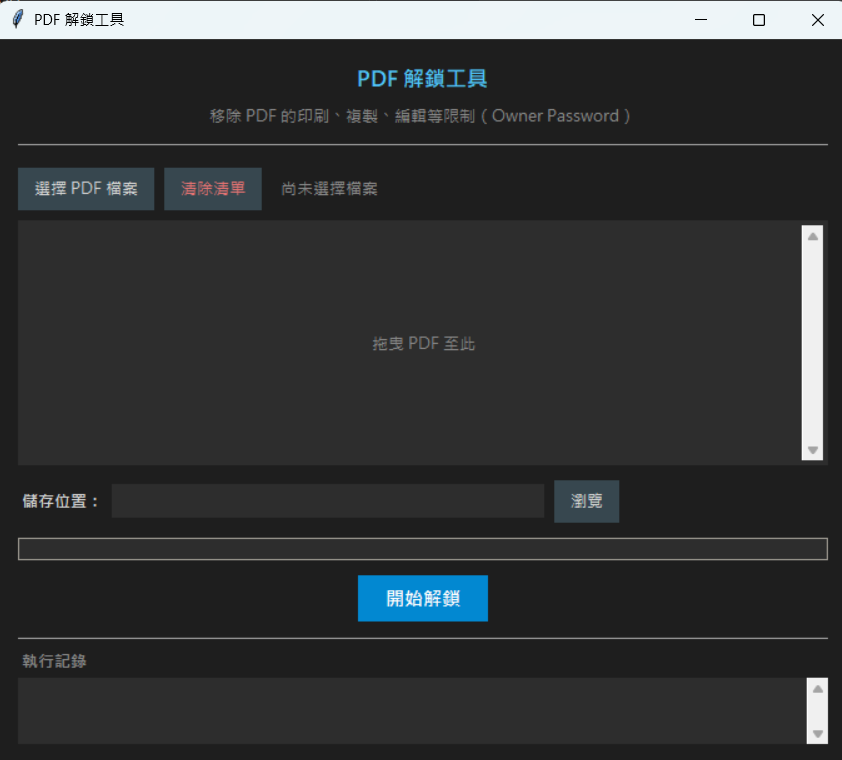
選擇或拖入待處理的 PDF。
核對重點:將選檔與操作需求整合在同一個視窗。
一個視窗完成:加入檔案、選儲存位置、按開始解鎖。
| 輸入文件(示例) | 限制情境 | 處理方式 | 輸出文件(示例) |
|---|---|---|---|
| 示例_附件.pdf | 可開啟,限制列印 | 另存副本 | 示例_附件_unlocked.pdf |
| 示例_附件.pdf | 相同輸出檔名已存在 | 加編號保留 | 示例_附件_unlocked (1).pdf |
| 示例_加密文件.pdf | 需要密碼才能開啟 | 不在處理範圍 | — |
輸出內容示意,檔名皆為虛構。輸出檔名會加上 _unlocked;同名檔案已經存在時再加編號,不覆蓋原檔。
權限限制與開啟密碼是不同情境,功能範圍需清楚界定。
以副本完成後續作業,避免處理時覆蓋原檔。
相同檔名的輸出以編號區分。
後續文件整理
解除權限限制
處理列印、複製與編輯限制,讓文件接續使用。
原始文件保護
另存副本
輸出至指定資料夾,保留原始 PDF;撞名時加上編號。
處理結果
有紀錄可查
從進度與處理紀錄,確認完成狀態及副本位置。
| 欄位或設定 | 用途 |
|---|---|
| 輸入檔案 | 一個或多個 PDF。 |
| 輸出資料夾 | 集中保存處理後的副本。 |
| 輸出檔名 | 附加解鎖識別,撞名時自動加編號。 |
| 處理紀錄 | 查看進度與完成狀態。 |
條件是我提的;用哪些套件、程式怎麼分層是 AI 建議的,我確認符合條件後採用。
| 我提的條件 | 採用的做法 |
|---|---|
| 文件含個資,不丟到線上解鎖網站 | 在自己的電腦上處理,使用 pikepdf。 |
| 原始檔不能被改到 | 一律另存副本到指定資料夾,檔名加上 _unlocked。 |
| 同事的電腦不安裝 Python | 介面用 Tkinter(支援拖曳檔案),打包成單一執行檔。 |
程式架構:單一視窗的小工具,沒有使用資料庫。
以下呈現核對情境與預期結果,協助理解功能範圍。
全部情境與資料皆為示例。
| 情境 | 功能範圍 |
|---|---|
| 可以開啟,但不能列印 | 屬權限限制的處理範圍。 |
| 需要輸入密碼才能開啟 | 不在本工具的處理範圍。 |
| 輸出檔名已存在 | 另加編號,保留既有檔案。 |